¶ INTRODUCCIÓN
En este documento te damos la bienvenida al Boeing 737-800. Concretamente, te explicamos cómo configurarlo todo (en X-Plane) para poder disfrutar de la mejor experiencia posible en cabina compartida. Veremos qué plugins debes tener instalados, dónde descargarlos y cómo conocer y actualizar sus respectivas versiones. Asimismo, explicaremos cómo utilizar el software para compartir cabina (smartcopilot) y finalmente revisaremos algunos de los errores conocidos, cómo resolverlos y cómo conectarse a IVAO para comenzar un vuelo con un compañero.
Es imprescindible que leas este documento con atención antes de empezar el Base Training y el Type Rating. Esto hará mucho más fluido todo el proceso y evitará preguntas recurrentes en clase.
¶ PLUGINS NECESARIOS
Para poder realizar un vuelo en cabina compartida necesitas lo siguiente:
- X-Plane 11 (versión 11.55 o superior)
- Boeing 737-800 (Zibomod)
- Smartcopilot
- Archivo de configuración de smartcopilot para el Zibo
- Better Pushback
- Muy recomendable: misma malla de terreno (Spain UHD sería lo ideal)
NOTA: Si ya tienes todo esto instalado y funcionando, puedes pasar al siguiente punto.
¶ SMARTCOPILOT
Smartcopilot es un software de pago que permite compartir cabina en distintos aviones en el simulador. Es decir, no es suficiente con descargarlo, sino que necesitas una clave (key). Existe la posibilidad de conseguir una a mejor precio si compras más de una a la vez.
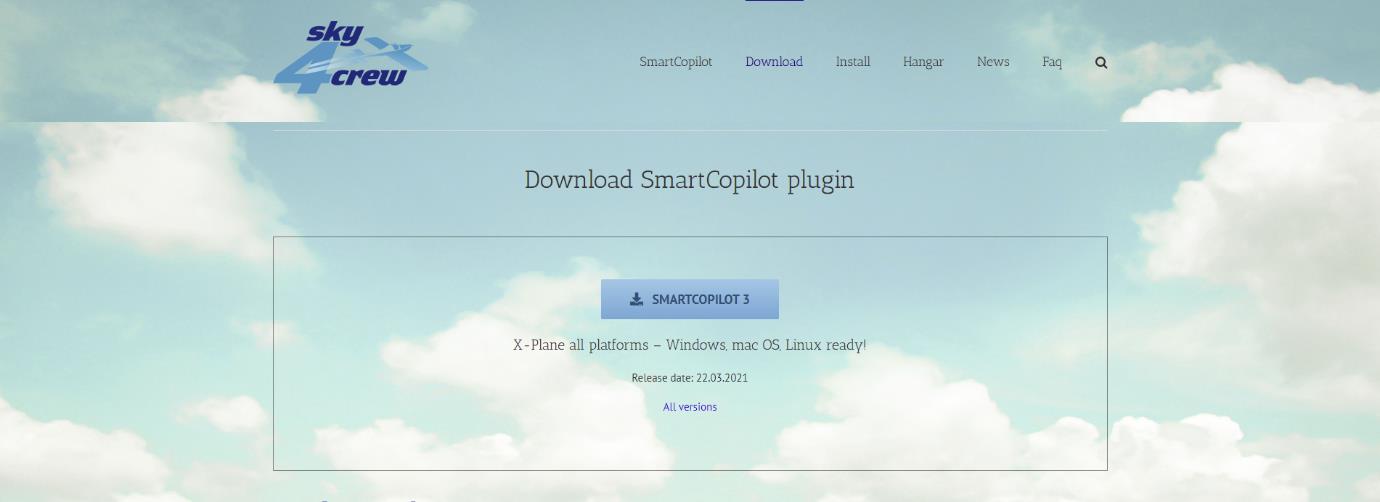
Una vez descargado, instálalo e introduce tu clave.
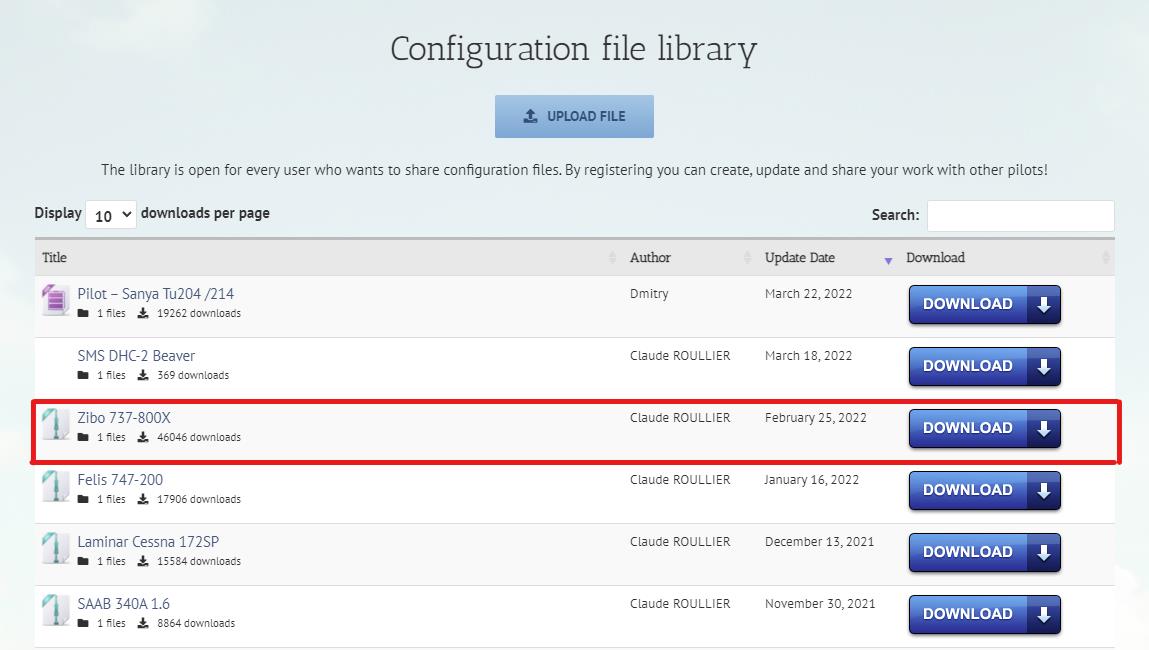
A continuación, para cualquier avión que desees usar en cabina compartida, necesitas un archivo de configuración de SmartCopilot. Es decir, el software por sí solo no sirve. En el caso del B738 de Zibo, el archivo recomendable es el que encontrarás aquí bajo el nombre Zibo 737-800", realizado por Claude ROULLIER:
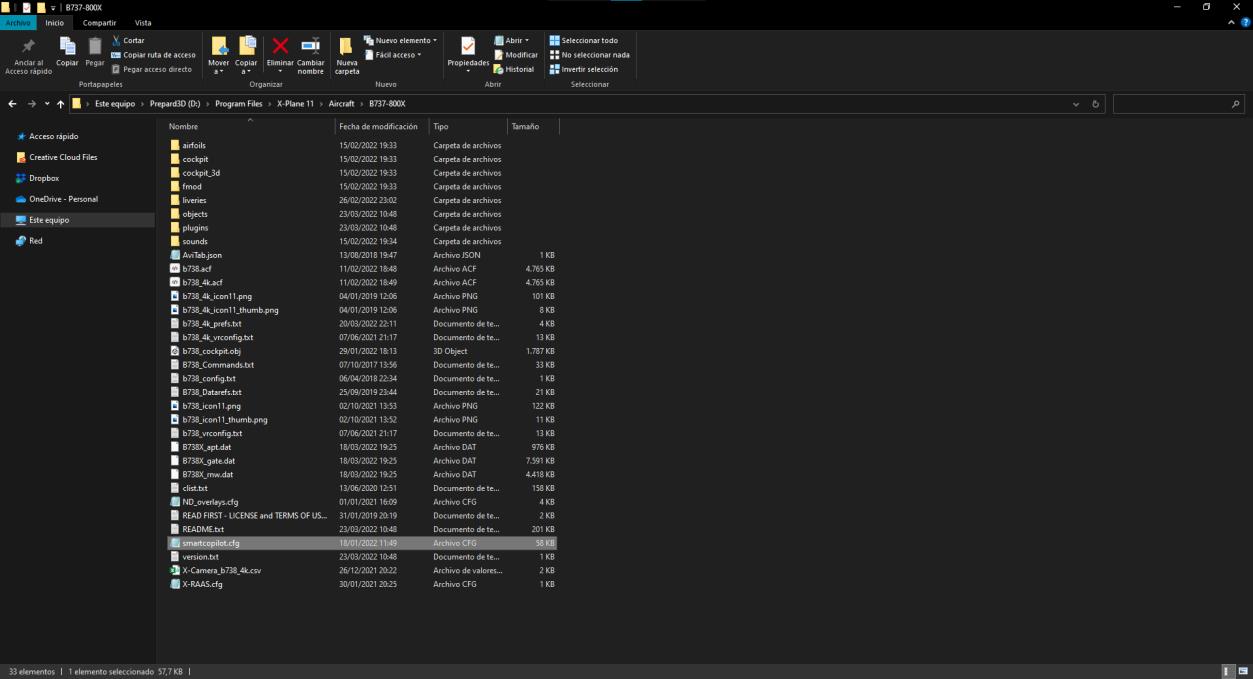
Introduce cada cosa en su lugar. Lo más importante es introducir el archivo smartcopilot.cfg en la carpeta raíz del avión. Es decir:
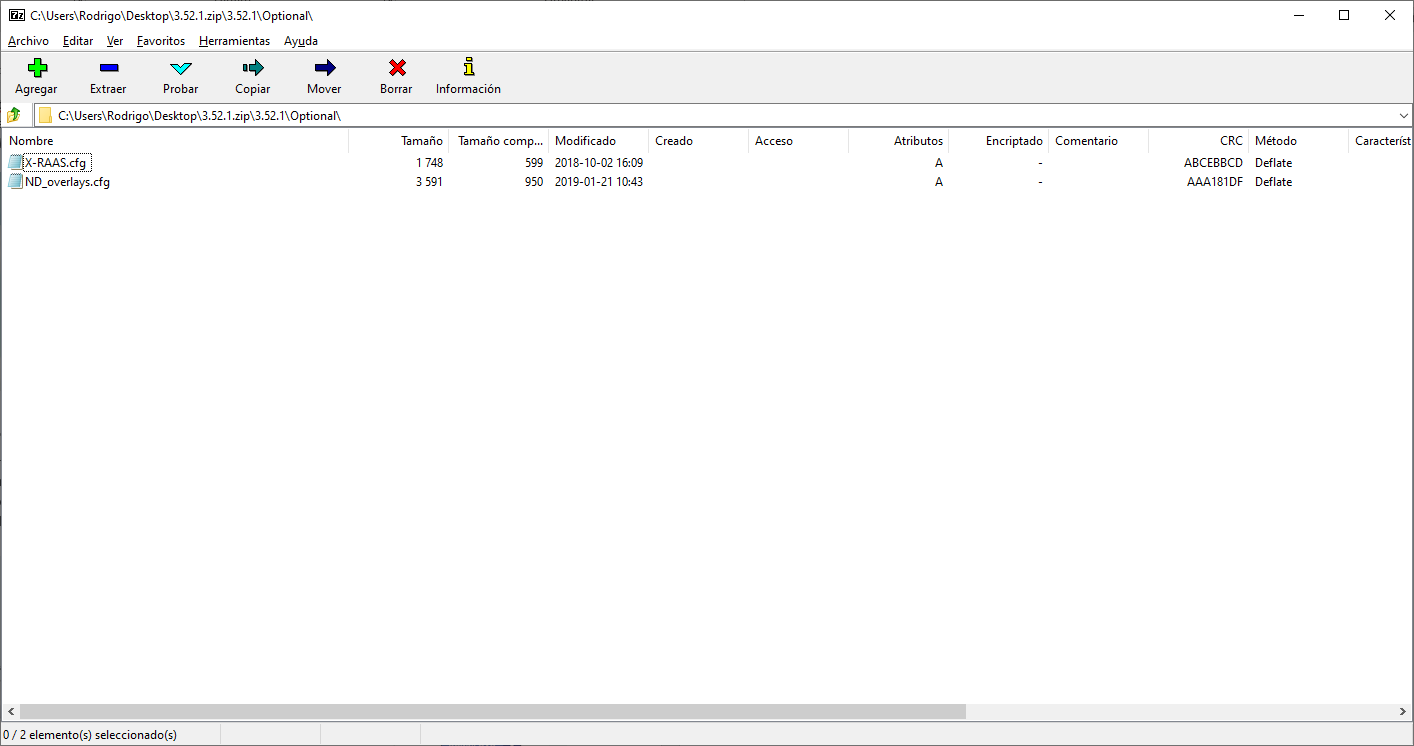
Dentro de la carpeta Optional encontrarás dos archivos que van en la carpeta raíz del Zibo, es decir raíz del simulador/Aircraft/B737-800X.
En cuanto al BetterPushback y la malla, se instalan como cualquier otro plugin o escenario.
¶ VERSIONES DE LOS PLUGINS
Es importante que a la hora de compartir cabina ambos pilotos tengáis la misma versión de todos los plugins (idealmente la última versión) enumerados en el apartado anterior. Para ello, en esta sección indicamos cómo comprobar dichas versiones.
¶ X-PLANE
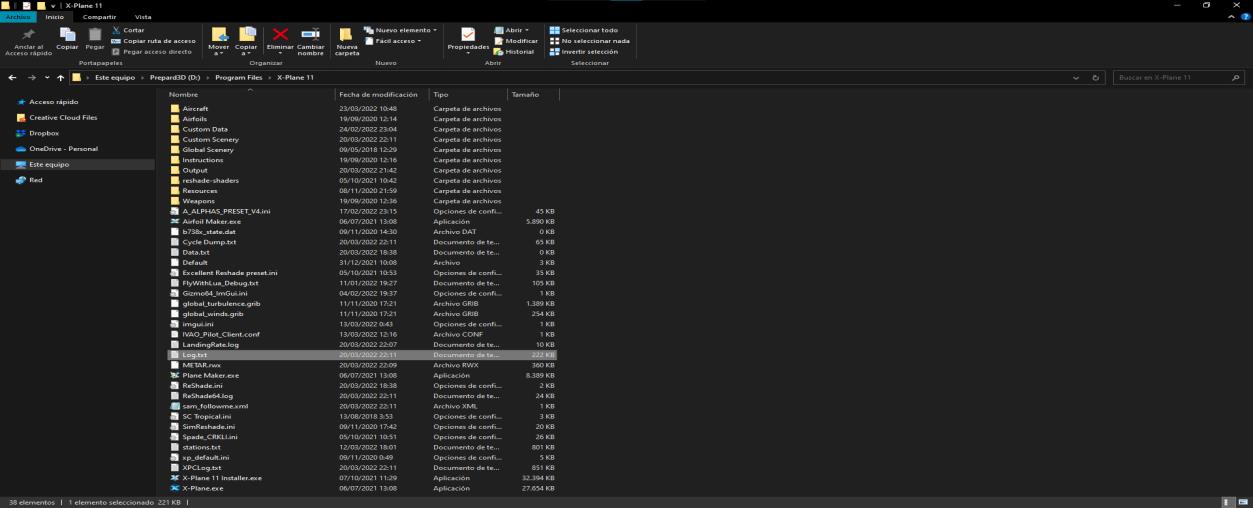
La versión del simulador se ve nada más iniciarlo, aunque puedes verla también en el archivo Log.txt en la raíz del simulador
¶ Zibomod
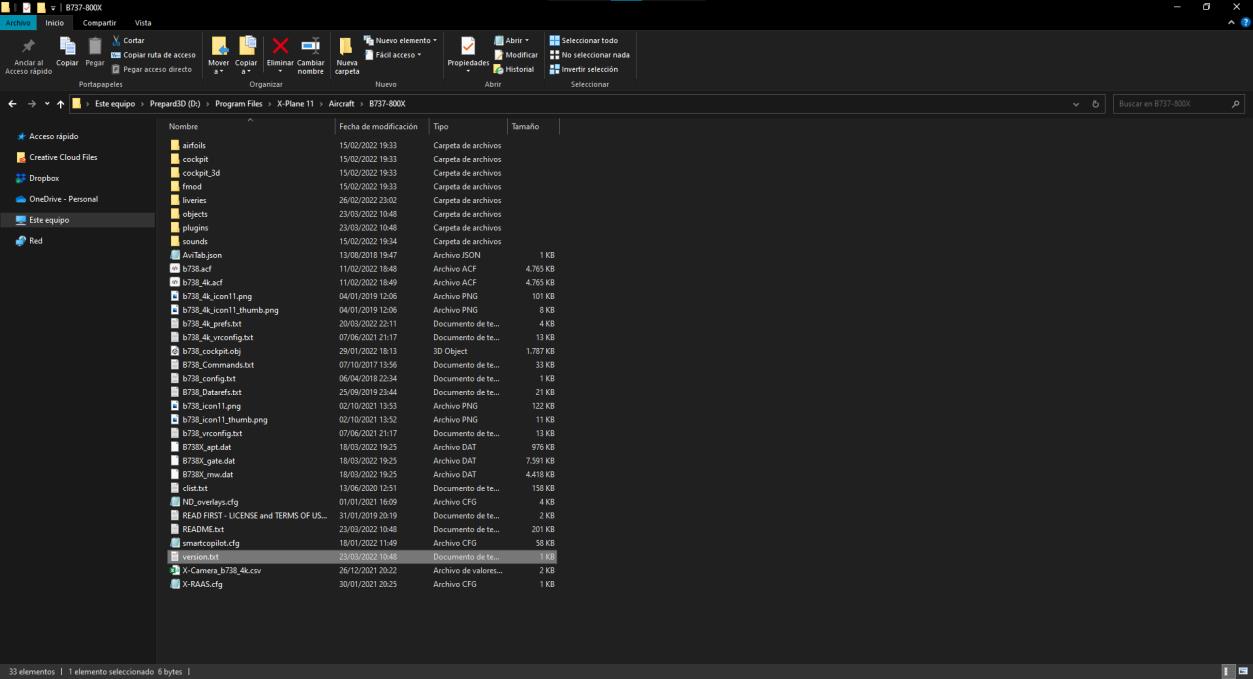
Puedes comprobar la versión del Zibo en el archivo version.txt del avión:
¶ SMARTCOPILOT
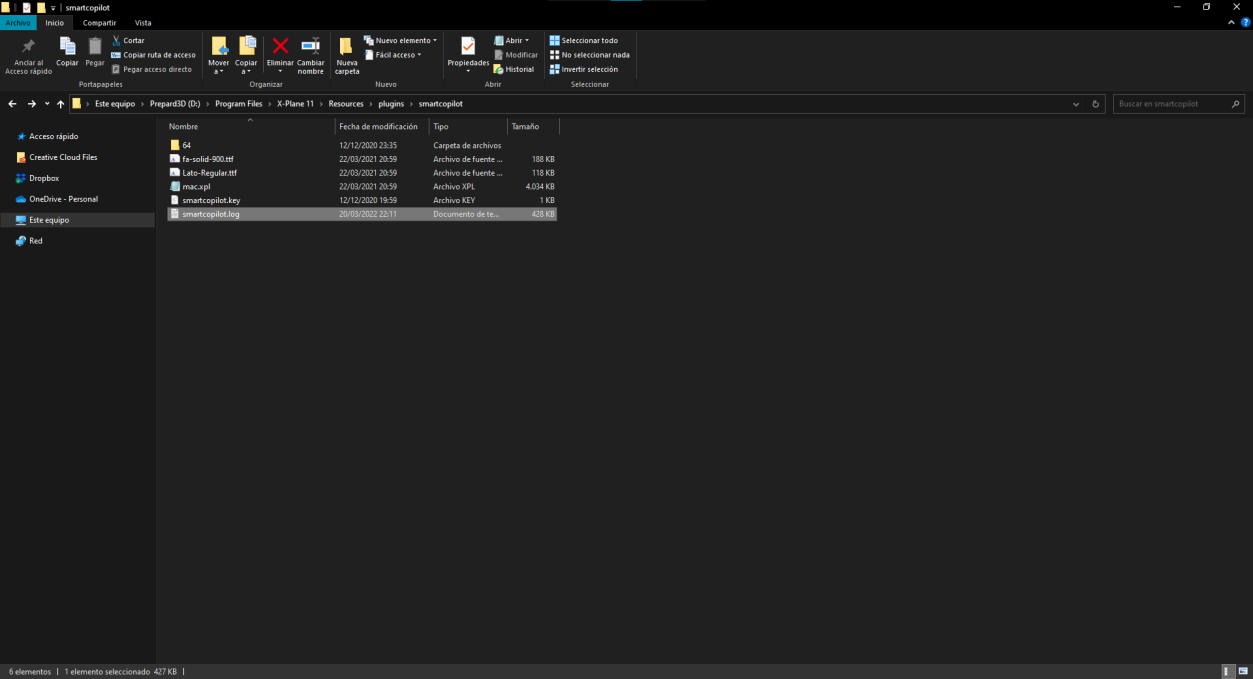
Puedes comprobar la versión de Smart Copilot en el archivo smartcopilot.log:
¶ ¿CÓMO CONECTAR SMARTCOPILOT?
Para conectar Smart Copilot, la opción más rápida y sencilla es usar el Sky Server. Para ello, uno de los dos pilotos debe ser master y el otro debe ser slave.
Recomendamos que el master sea el que tenga una conexión más estable y mejor equipo.
¶ PRERREQUISITOS
Antes de conectar, es IMPRESCINDIBLE asegurarse de estar en el mismo estacionamiento y con el mismo avión cargado (misma livery). El vuelo debe haber cargado en ambos ordenadores y el avión debe estar completamente apagado.
Si hay algo que no está como debería, lo más recomendable es volver a cargar el avión asegurándose de que se carga sin la opción de arrancar con los motores encendidos.
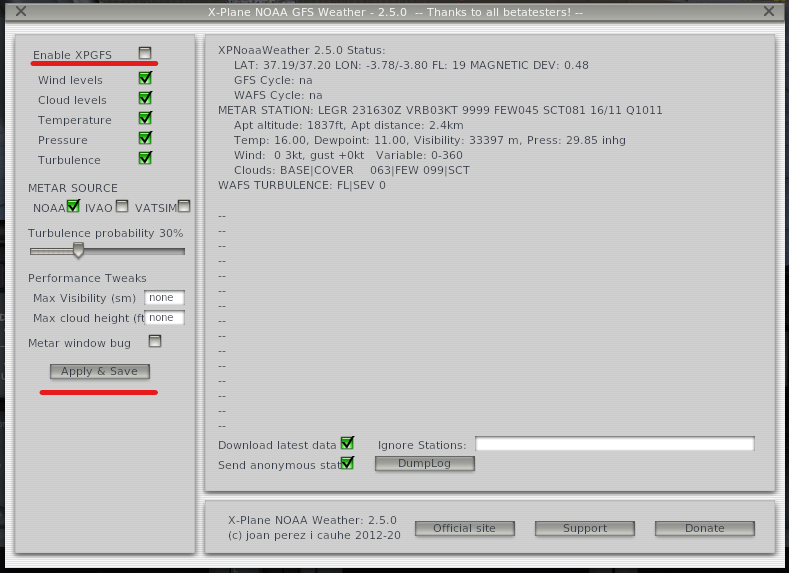
El siguiente paso es decidir quién va a ser master y quién slave. Quien sea slave debe desconectar el motor meteorológico (NOAA) para evitar interferencias. Para ello:
Desactiva la opción Enable XPGFS y pulsa Apply & Save.
Es importante recordar que el master no es sólo es quien decide qué meteorología se carga en el simulador, sino también el que controla el pushback, etc.
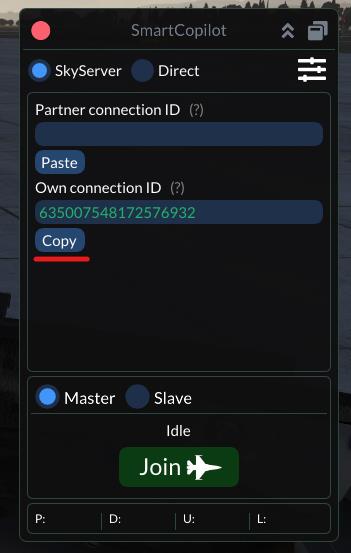
Una vez el master está listo, debe pasarle su ID al compañero pulsando en copy
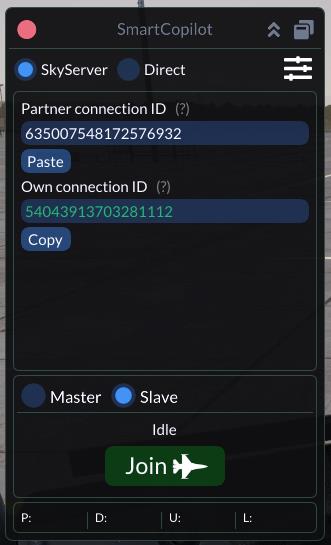
El slave debe pegar esta ID antes de pulsar en Join:
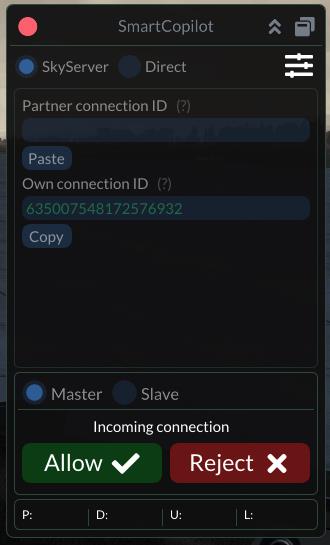
Una vez la petición llega a master, éste aceptará la conexión pulsando en allow.
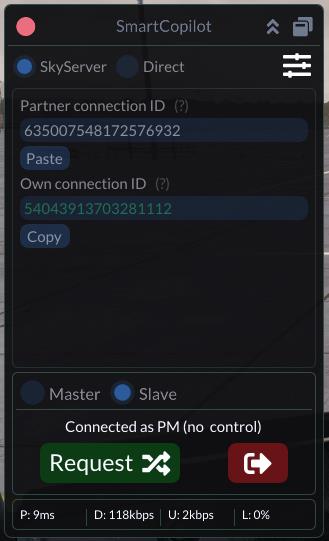
Si todo va bien, debería aparecer lo siguiente:
| Master | Slave |
|---|---|
 |
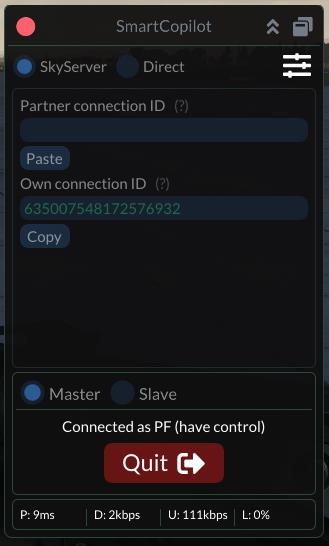 |
Si todo ha ido correctamente, ya estaréis conectados, es decir, "en la misma cabina".
Todo lo que hagas a partir de aquí tendrá un efecto en el avión del compañero.
¶ KNOWN ISSUES
Es habitual que Smart Copilot dé algún error a lo largo del vuelo. El más conocido por el momento es aquel que hace que el Pilot Monitoring (PM), tenga un error en su PFD.
Error: El avión muestra erróneamente la velocidad.
Solución: El piloto con el problema (normalmente el que hace las veces de PM) debe pausar el simulador (en una situación que no comprometa al resto de tráfico si se vuela online conectado a IVAO) y realizar los siguientes pasos:
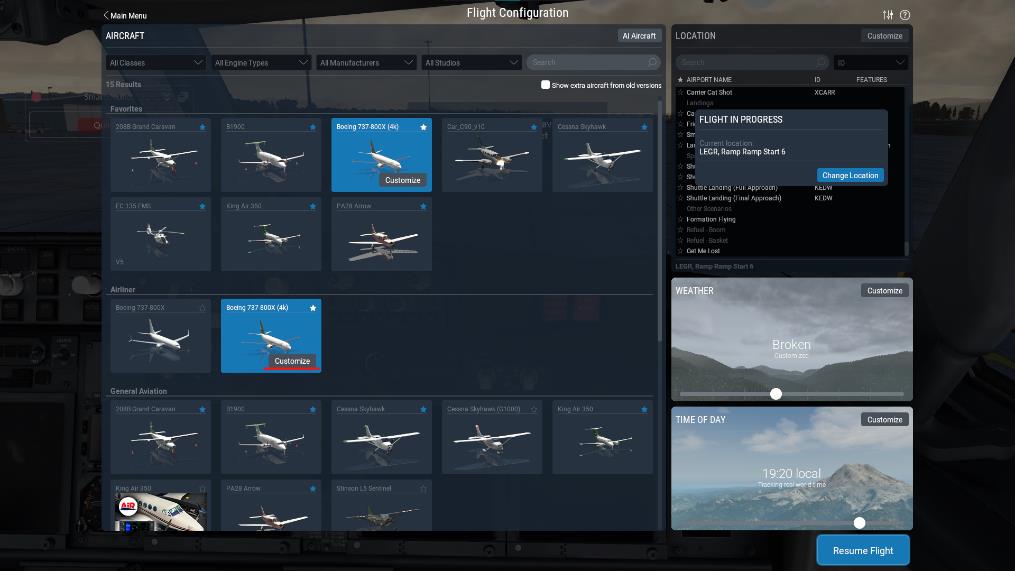
- Abrir Flight Configuration pulsando en el avión de la parte superior derecha. Posteriormente pulsar en customize:
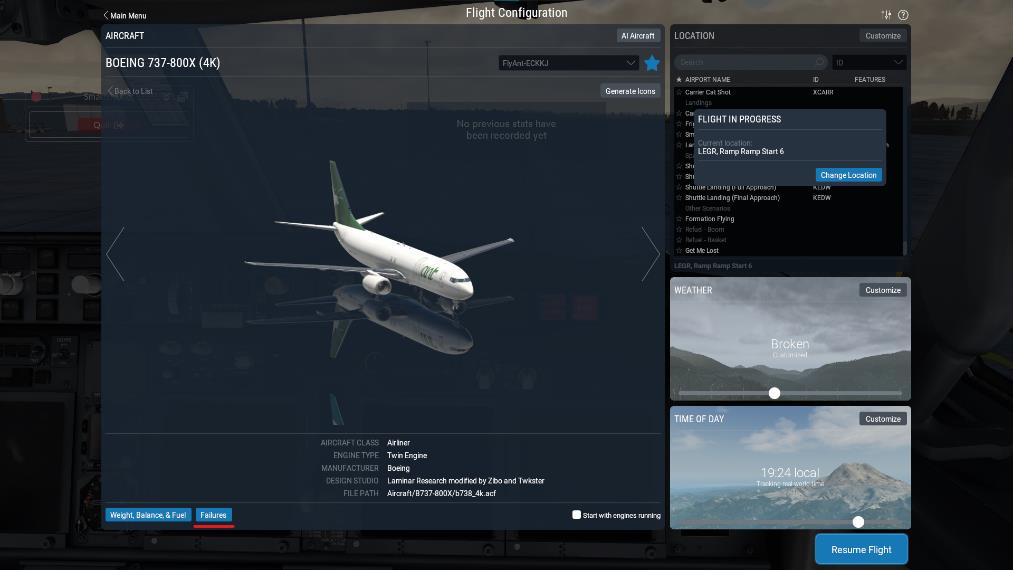
- Pinchar en Failures:
- Pinchar en Fix All Systems
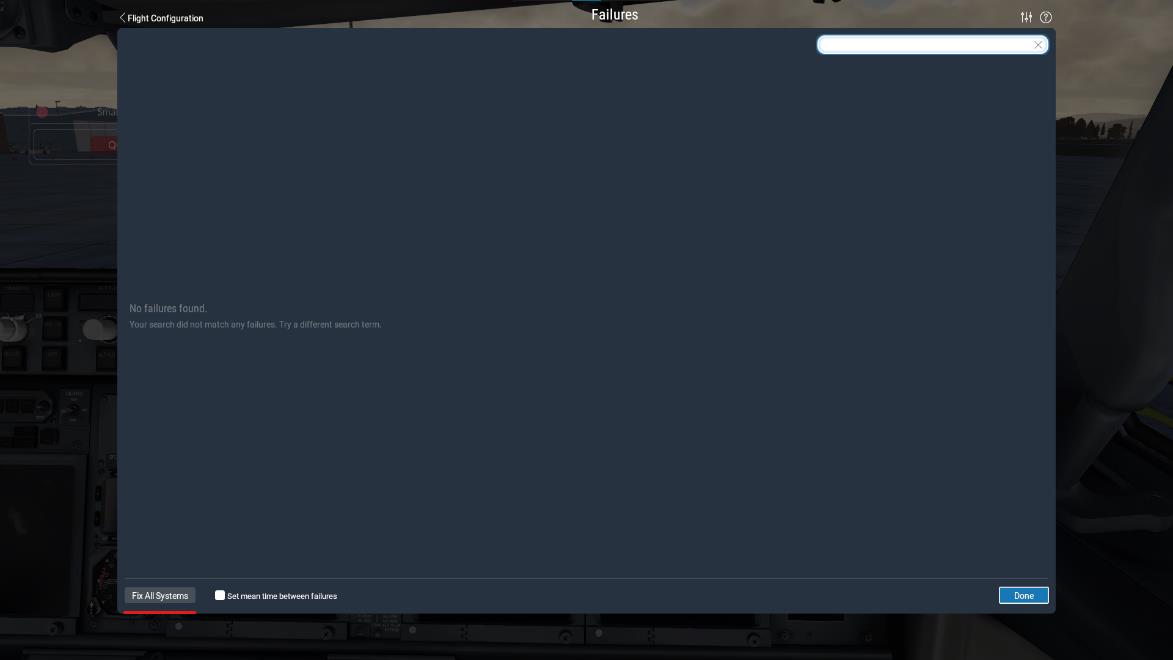
- Pinchar en Done
- Quitar la pausa avisando al compañero.
¶ CÓMO DESPACHAR EL OFP
La manera más ordenada de conectarse a IVAO y obtener el OFP de la página web de Flyant es la siguiente:
Dado que de momento no podemos compartir los puntos entre ambos pilotos, los puntos se los debería llevar aquel que realiza el vuelo, es decir, el Pilot Flying (PF). Así, aquel que haga este papel es quien debe reservar el vuelo en la web de manera normal. Una vez obtenido el OFP, lo enviará a IVAO también de manera normal (todo desde la web).
Puedes ver el OFP en pdf pinchando en "Descargar OFP":
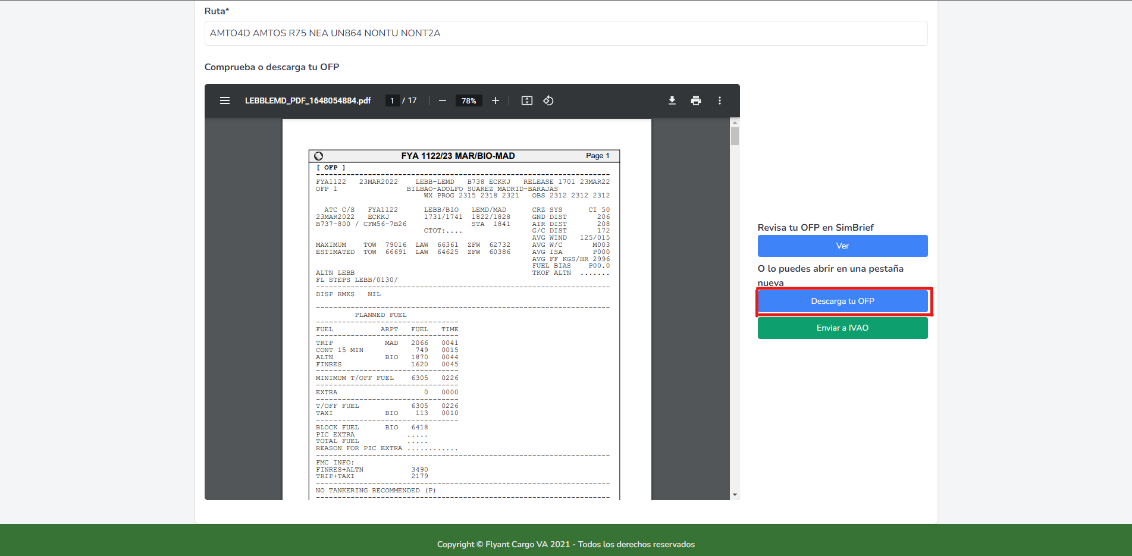
Ya puedes enviar a tu compañero el OFP usando ese link, quien se encargará de trabajar con él para
cargar el avión y pedir la autorización al ATC (más detalles en los Normal Procedures).
¶ CÓMO CONECTARSE A IVAO
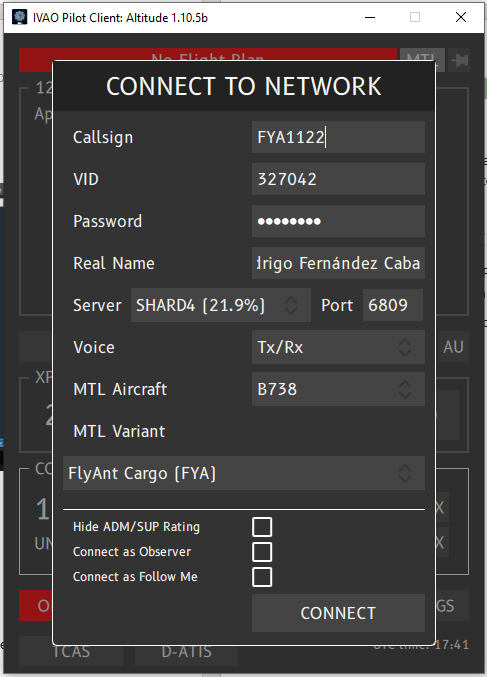
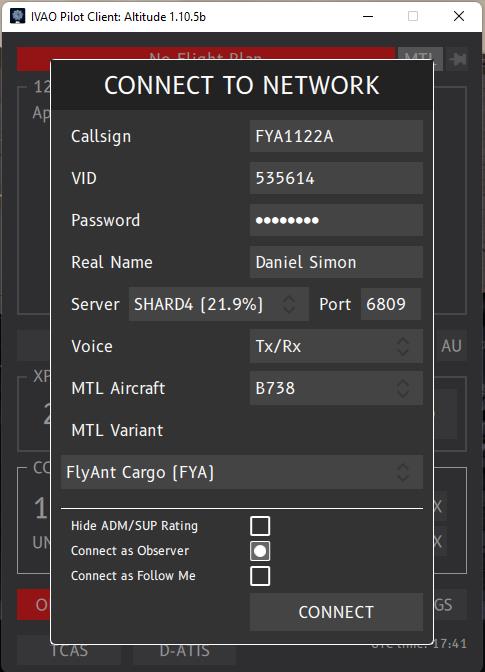
Para conectarse a IVAO, el PF debe haber enviado el plan de vuelo a través de la web dedicada a tal efecto. Una vez tiene el plan enviado, debe conectarse con su callsign de manera normal.
El PM sin embargo, debe conectarse añadiendo "_OBS" al mismo callsign que el PF y como observador, es decir:
| Pilot Flying | Pilot Monitoring |
|---|---|
 |
 |